
如何通过SSH在WIN10上连接VMware16 Pro中的CentOS8.4?
摘要:本机环境 连接工具用的是MobaXterm,下载地址https:mobaxterm.mobatek.netdownload.html VMWare16 Pro CentOS 8.4 CentOS 采用的网络连接方式为NAT。话外音:连
目录本机环境配置连接
本机环境
连接工具用的是MobaXterm,下载地址https://mobaxterm.mobatek.net/download.html
VMWare16 Pro
CentOS 8.4
CentOS 采用的网络连接方式为NAT。话外音:连接方式有,桥接(Bridged)、NAT、主机网络(Host-Only),区别可以参考https://blog.csdn.net/shuxiao9058/article/details/7051463
配置连接
安装 openssh-server
检查CentOS是否安装openssh-server,执行:yum list installed | grep openssh-server,出现下图,说明已安装。
上边执行未查询出来结果,执行yum install openssh-server进行安装。执行后可执行上一条命令检查。
yum install openssh-server
修改sshd配置文件
使用vim打开文件/etc/ssh路径下的sshd_config配置文件
vi /etc/ssh/sshd_config
vim的使用的一些操作命令
进入修改模式:i、a、o等都可以
按ESC键 跳到命令模式,然后输入
:w - 保存文件,不退出 vim
:w file -将修改另外保存到 file 中,不退出 vim
:w! -强制保存,不退出 vim
:wq -保存文件,退出 vim
:wq! -强制保存文件,退出 vim
:q -不保存文件,退出 vim
:q! -不保存文件,强制退出 vim
:e! -放弃所有修改,从上次保存文件开始再编辑
开启地址和端口,去掉#号
开启允许远程登陆
开启使用CentOS用户名账号密码验证SSH连接
开启sshd服务
开启服务
sudo service sshd start
检查服务是否开启
查看NAT模式的网络适配器是VMnet8,及记录IP、子网掩码、网关
Window查看VMnet8的IPv4,WIN+R->输入cmd->执行ipconfig
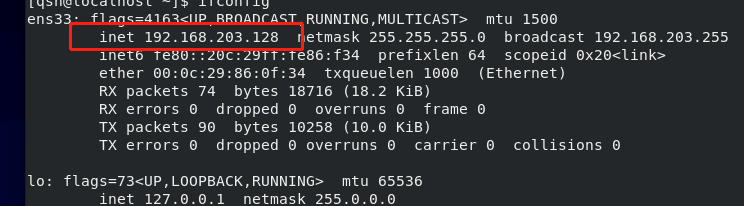
6.CentOS查看IPv4,执行 ifconfig
CentOS 执行ping Windows的IPv4,可以ping通。
window执行ping Centos 的IP,ping的通的直接SSH连接,ping不通的接着走。
配置主机 IP、网关、子网掩码,上文中查出来的,配置好后再次测试能否ping通。
依次选择 设置 --> 网络和 Internet --> 以太网 --> 更改适配器选项 --> VMware Network Adapter for VMnet8 --> Internet 协议版本 4(TCP/IPv4) --> 属性 --> 使用下面的 IP
在SSH工具中,新建连接,输入 CentOS 的 IP 地址、用户名、密码即可连接成功
sshd服务加入自启动
检查是否加入,执行systemctl list-unit-files | grep sshd
未加入执行
systemctl enable sshd.service